 ChatGPT
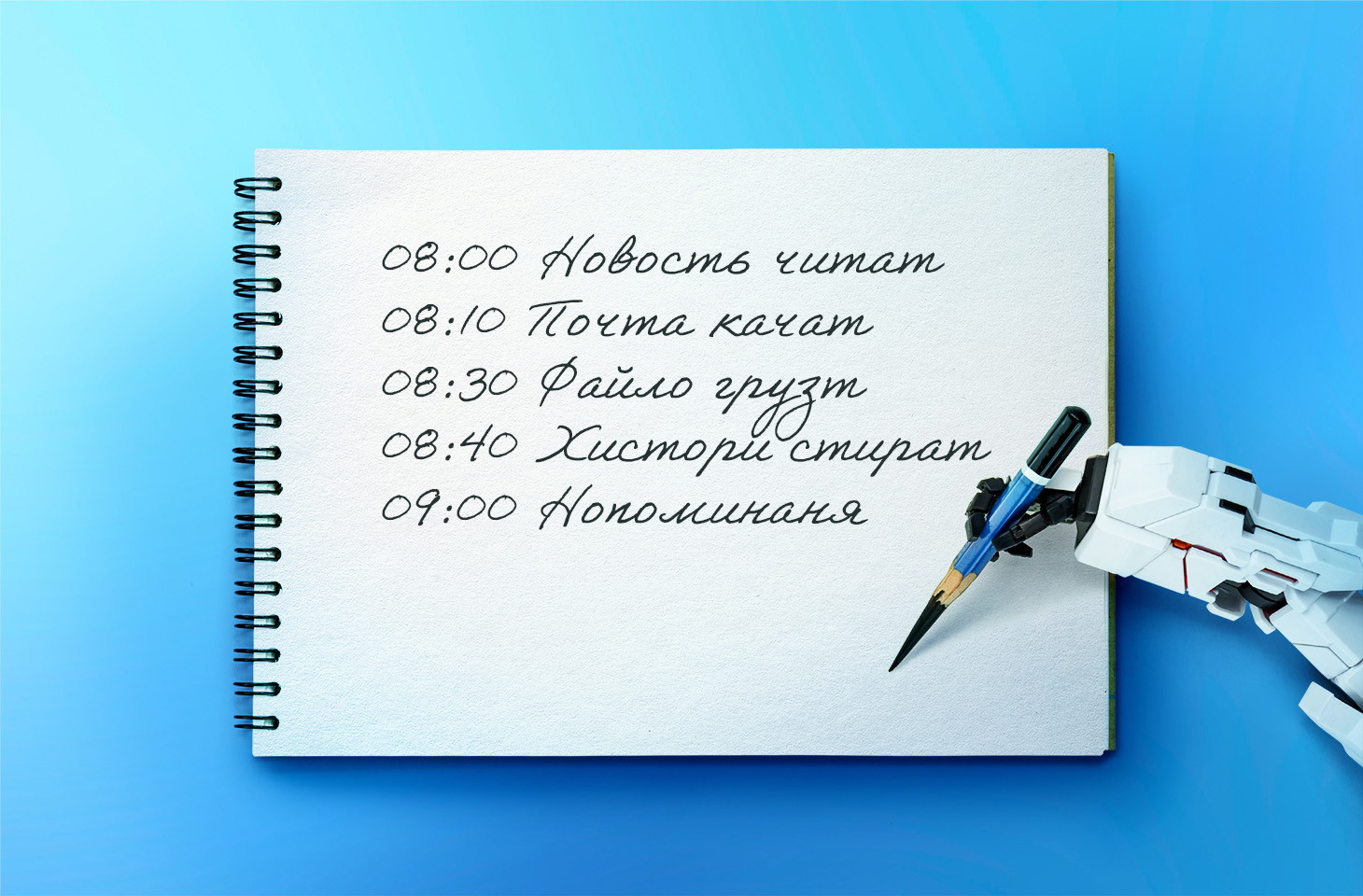
Представьте себе, что компьютер самостоятельно ведет дневник, похожий на те, что раньше вели в тетрадках школьники, а до этого несколько веков – путешественники, дворяне и купцы:
Понедельник, 7 сентября.
- 08:00. Пользователь читал новости на сайтах ria.ru и lenta.ru (Safari).
- 08:10. Пользователь ответил на письмо Юрия Семецкого по поводу сроков доставки товара и написал тот же вопрос в отдел логистики (Mail).
- 08:20. Пользователь проверил список задач, изучил свежие изменения и запланировал, чем заняться в первую очередь (Todo).
Мы не преувеличиваем, новый дневник вашего Mac выглядит именно так. Это набор текстовых файлов, доступный всем приложениям на компьютере и, конечно, тому, кто сидит за клавиатурой. Ведением дневника занимается функция Computer History, которая была выпущена OpenAI в середине августа. На данный момент она доступна только в приложении ChatGPT для Mac с подпиской Pro и выше, и только после активации пользователем. По задумке создателей «История» позволяет ИИ-помощнику быстро погружаться в рабочий контекст и отвечать даже на нечетко поставленные запросы наподобие «послать напоминание тому, кому я писал по поводу поставок на прошлой неделе». Разумеется, у этого удобства есть цена — от обработки информации на серверах OpenAI до возможной утечки с Мака к любопытным домочадцам или даже прямо к киберпреступникам.
Как работает ChatGPT Computer History
Если описание выше напомнило вам аналогичную по смыслу функцию Recall от Microsoft и ранее анонсированную функцию Chronicle от самой OpenAI, то это не случайно. Цель разработки была точно такая же, но для ее достижения на сей раз выбрали другие средства. Наученные PR-катастрофой с Recall, разработчики Computer History отказались от регулярного снятия и распознавания скриншотов. Вместо этого приложение ChatGPT использует специальные возможности (Accessibility Services), чтобы «читать» текстовые строки на экране, а также регистрировать действия пользователя: клики мышкой, ввод в текстовые поля, переключение между приложениями и тому подобные. Информация в виде набора «сырых событий» хранится в контейнере приложения ChatGPT (app group), где она доступна только самому приложению ChatGPT или другим процессам с явного разрешения пользователя. В экспериментах специалистов по компьютерным расследованиям за два часа «обычной» работы было создано около 3,5 тысяч таких событий.
События хранятся на компьютере до 48 часов. Приложение ChatGPT периодически само запускает невидимые сессии чата, где просит ИИ создать краткое резюме из набора связанных между собой событий. Получившиеся «дневниковые записи» далее сохраняются в обычных текстовых файлах (markdown), уже доступных всем приложениям в системе, — они хранятся в папке ~/.codex/memories/extensions/skysight/.
Эти записи по запросу пользователя или в рамках автоматических сценариев работы могут подгружаться в контекст разговора с чатботом, чтобы он помогал в делах более осмысленно. OpenAI очень упирает на тот факт, что ассистент подмечает повторяющиеся рабочие процессы и сам предлагает автоматизировать рутину, создавая навыки (skills), точно повторяющие действия пользователя.
После создания выжимки «сырые события» уничтожаются. OpenAI обещает также не сохранять невидимые чаты и не использовать их для тренировки ИИ, но делает исключение для «случаев, предусмотренных законом». А вот текстовые «дневниковые» записи, которые подгружаются в контекст, сохраняются на серверах OpenAI ровно на тех же правах, что обычные чаты пользователя и память ИИ-агента, то есть подчиняются общим настройкам пользователя.
Что «видит» Computer History и что можно отключить
Вся работа сервиса основана на функциях для слабовидящих и слабослышащих людей (accessibility), поэтому ChatGPT регистрирует те данные, которые отдает ему операционная система. Это названия окон, блоки текста, подписи к картинкам в браузере, содержимое полей ввода по мере набора пользователем, названия элементов, по которым человек кликнул мышкой. Если вы смотрите видео, ИИ не видит сам ролик, но может прочитать название окна, название сайта, описание видео. Если вы смотрите картинки в галерее, ИИ видит названия изображений и папки, но не сами картинки. Аудио не записывается и не сохраняется ни в каком сценарии. От созвонов остается только название окна (тема встречи), если, конечно, в самом приложении для видеоконференций не была включена текстовая расшифровка. Поля с паролями, если они замаскированы (отображаются точками), не считываются. Согласно документации OpenAI, окна браузера в приватном режиме исключаются из сканирования всегда.
Принципиальным отличием от Microsoft Recall является явная и детализированная процедура включения: Computer History не будет включаться самостоятельно. Нужно пройти в меню настроек, далее Integrations → Computer history. Функцию нужно запустить, прочитав все предупреждения и объяснения; также требуется, чтобы был включен доступ к памяти агента (Memories). Затем нужно указать, какие приложения на компьютере и какие веб-сайты должны быть подключены к функции Computer History, а также утвердительно ответить на ряд запросов macOS, выдав нужные разрешения.
Для организаций, использующих корпоративную подписку, разрешение нужно включать на двух уровнях: сначала администратор компании должен в целом одобрить применение Computer History, а затем каждый желающий сотрудник включает ее самостоятельно.
В любой момент в разделе Computer history → Permissions можно либо указать сайты и приложения, которые должны быть исключены из мониторинга, либо наоборот — создать ограниченный набор сайтов и приложений, и ChatGPT будет следить только за ними (Include only these apps, Include only these websites).
Как выглядит история вашего компьютера на практике, можно посмотреть в подразделе настроек Computer history → History. Здесь можно удалить индивидуальные воспоминания, а также прямо из списка отключить от мониторинга конкретные приложения.
Риски использования ChatGPT Computer History
Мы подробно останавливались на рисках централизованного хранения всех данных об активности человека в нашей статье про Microsoft Recall. Большинство выводов актуальны и для ChatGPT Computer History.
- Вы думаете, что ваша переписка в чатах и почте конфиденциальна, защищена паролями и мерами шифрования. Но копия всего самого важного из этой переписки хранится в простых текстовых файлах, доступных любому на компьютере, а также многим сторонним приложениям.
- Ваши собеседники вообще не знают об этой дополнительной копии информации. Если они включили, например, самоуничтожающийся чат, но окно мессенджера не помечено, как приватное, их мера предосторожности не помогла защитить конфиденциальность.
- Даже если вы полностью доверяете OpenAI и их заявлениям о том, как хранится и используется информация, данные могут быть украдены прямо с вашего компьютера при помощи инфостилера. В последние два года разразилась настоящая эпидемия инфостилеров для Mac, поэтому угроза не гипотетическая. А авторы инфостилеров очень быстро дорабатывают свои изделия для кражи новых «перспективных» видов информации. Файлы OpenAI для них — настоящий подарок. Ведь они содержат все, что делал человек, уже обработанное нейросетями, в удобном для чтения виде. Здесь нет паролей и номеров кредитных карт, зато наверняка есть убедительные подсказки для целевых мошеннических атак («письмо от начальника»);
- если к компьютеру имеют доступ любопытные коллеги и домочадцы, изучить дневник вашей жизни и работы будет для них делом пяти минут.
Computer History: отключать или настраивать?
Мы рекомендуем минимизировать или вовсе отключить Computer History тем, чья работа за компьютером связана с обработкой конфиденциальных данных. В первую очередь это врачи, юристы и другие специалисты, работающие с профессиональной тайной, персональными данными, медицинской информацией. Также в группе повышенного риска состоят люди, живущие с ревнивыми родственниками или работающие в офисе с любопытными коллегами.
Если же вы не делаете ничего из перечисленного и хотите попробовать, насколько полезны вам результаты ИИ-поиска и автоматически генерируемые навыки, советуем выбрать безопасные настройки.
- Настройте безопасный вход в macOS. Обязательно отключите автоматический вход в систему (Automatic Login), установите запрос пароля сразу после запуска заставки или перехода в режим сна. Используйте только надежный пароль и биометрическую аутентификацию (Touch ID). Дополнительно убедитесь, что у вас включено шифрование диска FileVault.
- Настройте исключения: самостоятельно добавьте в список исключений Computer History все мессенджеры, в которых вы ведете конфиденциальную переписку, приложения и сайты для учета финансов и любые другие площадки, где у вас есть секретная информация.
- Проводите аудит: периодически, хотя бы пару раз в неделю, заходите в настройки Computer History, чтобы посмотреть, какие приложения и сайты были им недавно проанализированы и сохранены. Это поможет обнаружить и вручную удалить или отфильтровать те источники приватной информации, которые вы забыли исключить ранее.
Вне зависимости от настроек Computer History, два самых распространенных варианта утечки данных посторонним (в том числе на компьютерах Apple) — это кража прямо с компьютера macOS-инфостилером и ввод информации на фальшивом сайте. Чтобы избежать этих проблем, обязательно используйте на своем Маке полноценную систему кибербезопасности, например Kaspersky Premium для macOS.
ИИ может создать такие угрозы вашей приватности, о которых вы даже не задумываетесь. Примеры — в наших постах:
- Атаки на ассистента Gemini: возможности безграничны
- Почему ИИ-агентам нужен железный занавес
- Ножи, кинки и шутеры — о чем ИИ-игрушки разговаривают с детьми
- ИИ и новая реальность секс-шантажа
Если же вы хотите узнать, как отключить функции ИИ, активирующиеся на компьютерах и смартфонах без вашего ведома, читайте нашу инструкцию Как отключить ИИ на своем компьютере и смартфоне.

 Советы