 macOS
macOS

Наводить порядок время от времени приходится не только в шкафах и ящиках, но и на своих устройствах. Вот только цифровая уборка может оказаться посложнее, чем разбор захламленного шкафа — особенно на macOS.
Если с ненужными фотографиями и файлами все относительно понятно, то, чтобы полностью удалить приложения в macOS, приходится по-настоящему постараться. Казалось бы, достаточно перетащить ненужное приложение в корзину, и дело сделано. На практике после него на диске могут остаться файлы настроек, кэш, логи, вспомогательные и другие связанные файлы, которые постепенно накапливаются и занимают место.
Чтобы упростить такую уборку, в Kaspersky Premium для macOS появилась функция «Удаление приложений» (App Cleaner). Она помогает полностью удалять приложения вместе со связанными с ними файлами, а также находить «хвосты» программ, удаленных раньше. В этом посте разберемся, откуда вообще берутся такие остаточные файлы, покажем, как пользоваться App Cleaner, и объясним, почему устанавливать на Mac первую попавшуюся утилиту для очистки — не лучшая идея.
Почему удаленные приложения оставляют «хвосты» на Mac
Как это часто бывает у Apple, macOS — довольно необычная операционная система. В ней хватает всяких экзотических вывертов, с которыми сталкивался каждый ее верный пользователь, — что совершенно не мешает нам любить ее всем сердцем. Приложения не исключение: с ними в macOS тоже все непросто.
Рядовой пользователь, говоря о приложении на macOS, представляет себе один вполне конкретный объект. Например, Photoshop — это прежде всего знакомая иконка с буквами Ps, которую можно найти в папке «Программы» в Finder и запустить оттуда. Однако с точки зрения операционной системы все устроено несколько сложнее. То, что выглядит в Finder как один объект, — это пакет приложения (app bundle): специальная папка, внутри которой находятся сама программа и необходимые ей ресурсы.
И этим дело не ограничивается. Во время работы Photoshop, как и другие приложения, создает и использует данные, которые находятся уже за пределами этого пакета. Среди них есть как служебные файлы — например, кэш и настройки, — так и пользовательские документы: в случае Photoshop это, например, PSD-файлы. И разница между ними принципиальна: если пользователь решит удалить Photoshop, он, разумеется, не ожидает, что все его PSD-файлы пропадут вместе с ним.
Но и это еще не все: заботливая компания Adobe вместе с «Фотошопом» или «Акробатом» устанавливает на компьютер еще целый ворох всевозможных «базовых» приложений и сервисов. Они не удалятся ни при простом перетаскивании иконки Ps в корзину, ни даже при использовании штатного средства удаления приложений Adobe.
Служебные файлы и вспомогательные сервисы после удаления приложения могут остаться на диске. Хуже того, при переезде на новый «Мак» с помощью приложения «Ассистент миграции» весь этот мертвый груз автоматически перенесется и на него. Поэтому часто может получиться так, что на компьютере никогда не использовалось ни одно приложение тех же Adobe или Microsoft, однако на диске хранятся многие мегабайты или даже гигабайты связанных с ними бесполезных файлов.
Найти и удалить их вручную непросто — прежде всего потому, что рядовой пользователь обычно даже не подозревает об их существовании. А если и подозревает, то вряд ли знает, где именно их искать и как они называются. Причем названия далеко не всегда помогают догадаться, к какому приложению относится тот или иной файл.
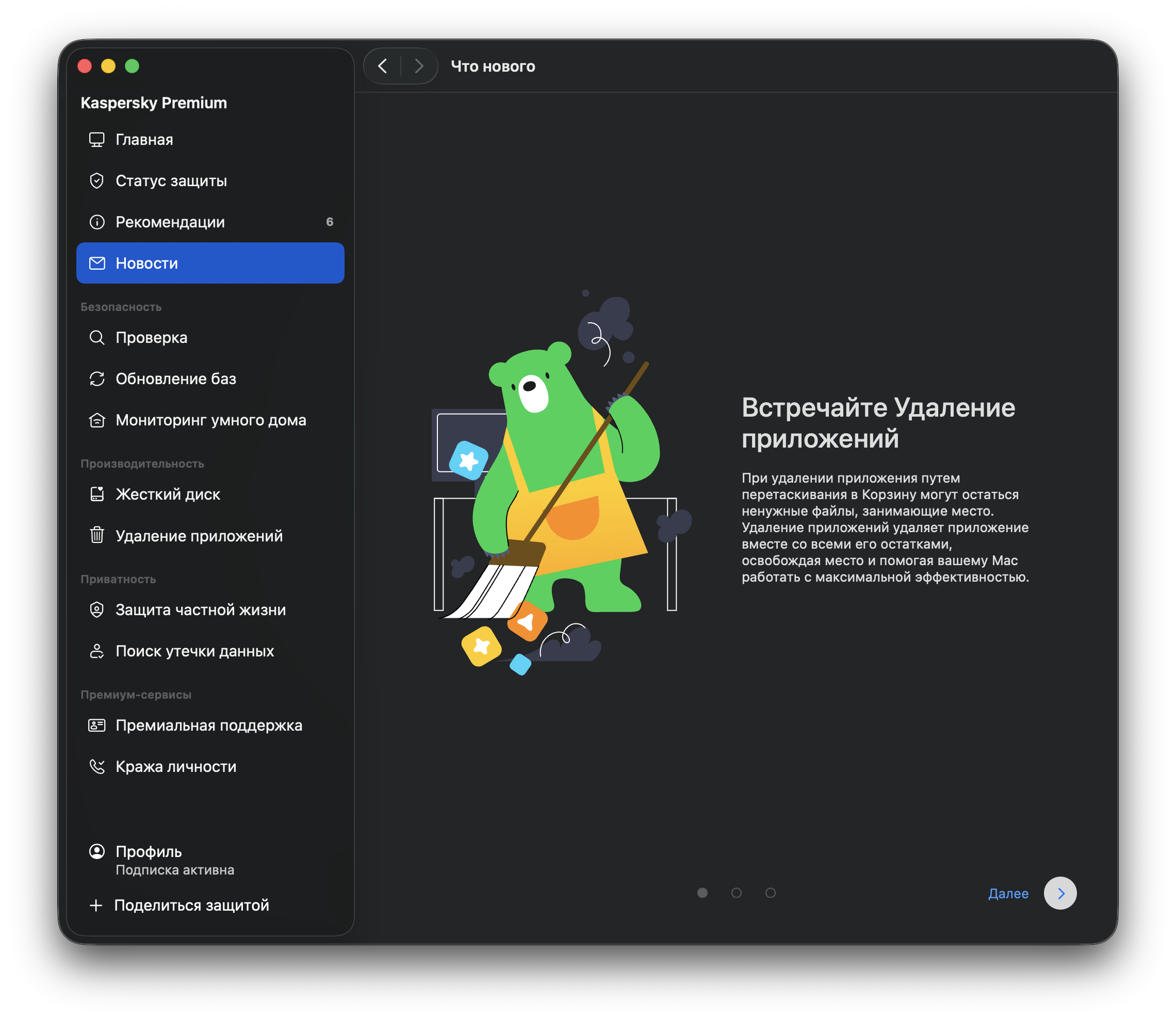
Новая функция App Cleaner помогает удалять приложения вместе с оставшимися после них файлами
На деле значительная часть служебных файлов хранится в специальных папках macOS. Одна из главных среди них — Библиотека: именно там находятся, например, папки Application Support со вспомогательными данными приложений и Caches с кэшем. Однако добраться до Библиотеки не так-то просто: начиная с OS X 10.7, Finder по умолчанию скрывает ее. Чтобы открыть ее через меню Finder, нужно выбрать «Переход» (Go), удерживая клавишу Option, — только тогда в меню появится пункт Библиотека.
И даже если ужасно настойчивый пользователь смог преодолеть все эти препятствия и попал в Library, ему еще предстоит самостоятельно разобраться, какие из множества лежащих там файлов относятся к нужным приложениям, а какие из них можно без опасений удалить. К счастью, заниматься этим вручную необязательно — эту работу берет на себя App Cleaner от Kaspersky.
Как App Cleaner находит и удаляет приложения, не оставляя «хвостов»
App Cleaner умеет не просто удалять само приложение, но и находить связанные с ним файлы. Для этого он автоматически определяет, какие файлы принадлежат конкретному приложению, в первую очередь по его уникальному идентификатору (Bundle Identifier) и характерным путям к файлам. Благодаря этому вместе с приложением можно удалить и его «хвосты», разбросанные по разным папкам macOS.
Важно учитывать, что при такой полной очистке удаляются и служебные данные, связанные с приложением, поэтому после повторной установки придется настраивать его заново — например, снова устанавливать расширения браузера, а сохранения в играх могут быть потеряны. При этом созданные с помощью приложения пользовательские файлы App Cleaner не трогает: например, если удалить Photoshop с его помощью, «хвосты» приложения пропадут, а PSD-файлы останутся на месте.
Удалить «хвосты» отдельно от самого приложения не получится: App Cleaner предлагает удалить его вместе со всеми связанными файлами. При этом если приложение было удалено раньше, а данные от него остались, их можно окончательно убрать с помощью App Cleaner.
Если вы случайно ткнули не туда и удалили что-то нужное, не переживайте: App Cleaner сначала перемещает все удаляемые файлы в корзину. Пока она не очищена, их можно восстановить оттуда, а если после удаления вы еще не закрывали Kaspersky — то и прямо из приложения. Окончательно файлы исчезнут только после очистки корзины. Чуть ниже мы покажем, как восстановить то, что вы удалили непреднамеренно.
Как удалить приложение с Kaspersky App Cleaner — инструкция по применению
Теперь от теории к практике. Чтобы воспользоваться App Cleaner, откройте Kaspersky Premium для macOS и перейдите в раздел App Cleaner. Найти новую функцию можно прямо на главном экране приложения — в отдельном блоке App Cleaner, а также в разделе Производительность в меню слева.
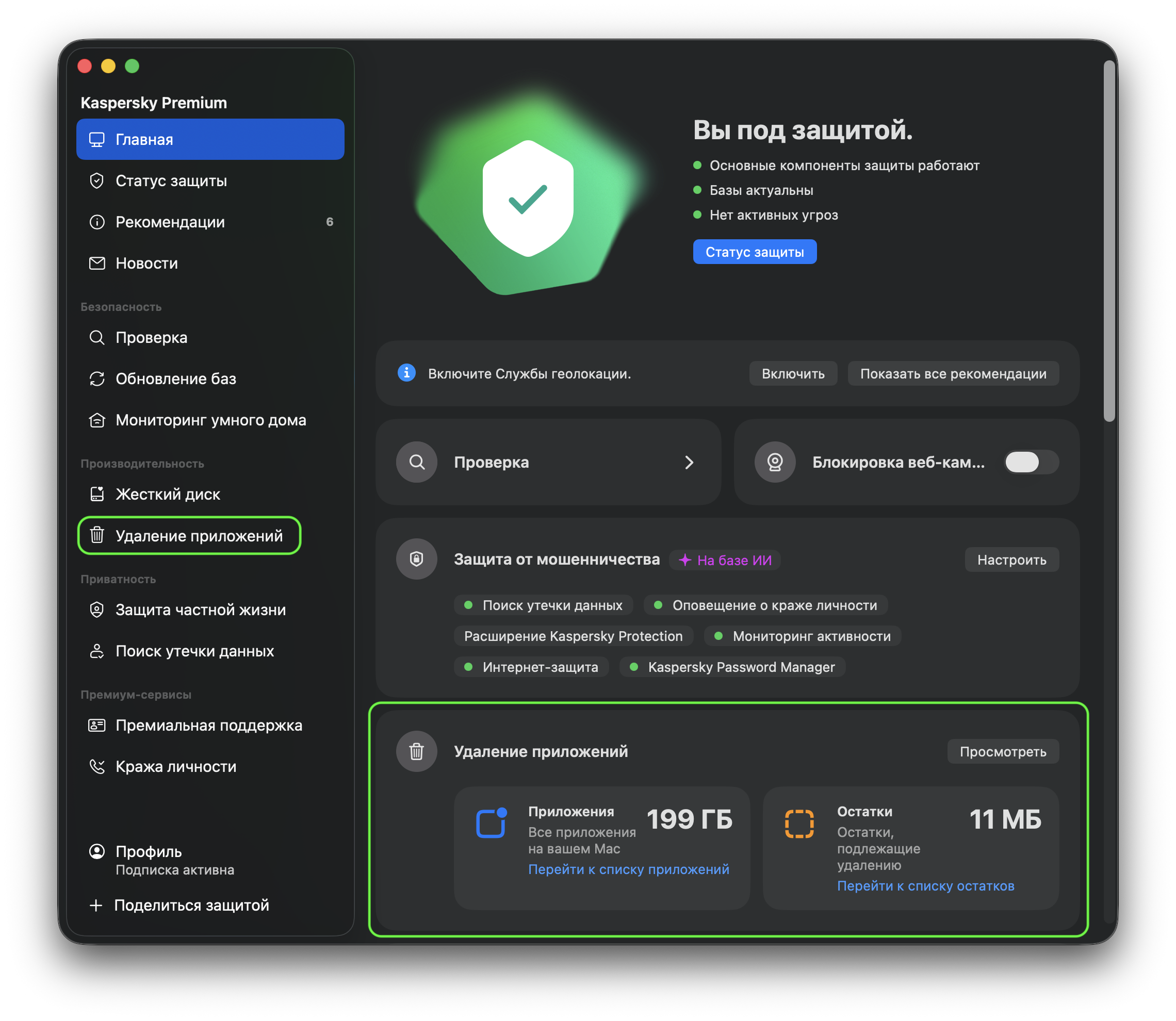
Открыть App Cleaner можно с главного экрана Kaspersky для macOS или через раздел Производительность в меню слева
Здесь, в разделе Приложения, можно увидеть установленные на Mac приложения, выбрать ненужные и удалить их вместе со связанными с ними файлами. Для этого нажмите Удалить, а затем подтвердите свое решение. После этого удаленные файлы переместятся в корзину, откуда при необходимости их можно восстановить. Если же вы хотите попрощаться с ними навсегда, просто очистите корзину.
При этом сервис покажет не только само приложение, но и все связанные с ним файлы, которые будут удалены вместе с ним. Здесь же можно посмотреть, сколько места занимает каждый из них и где именно он хранится на диске.
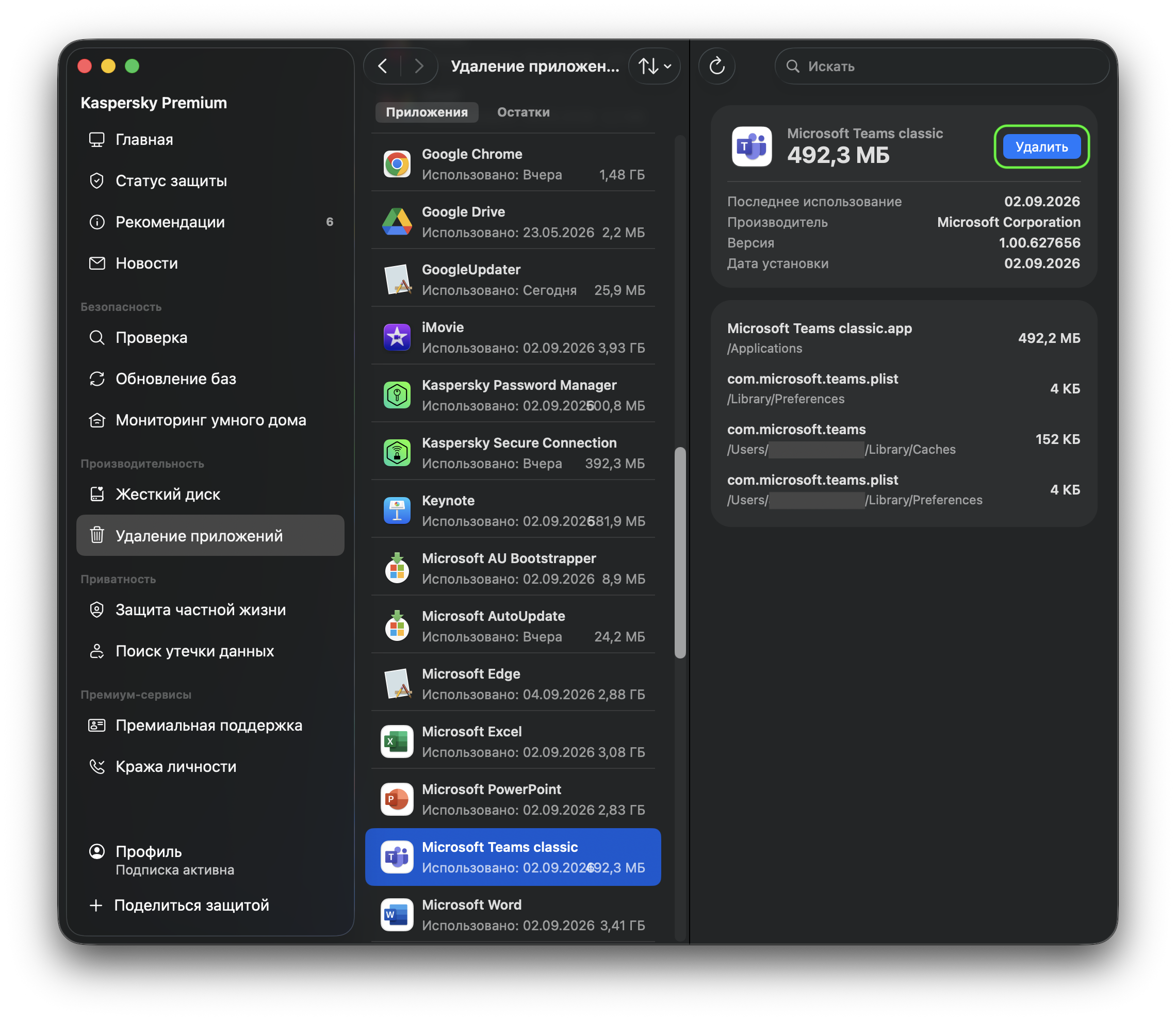
Выберите ненужное приложение в разделе Приложения и нажмите Удалить — App Cleaner удалит его вместе со связанными файлами
AppCleaner также помогает найти и удалить копии приложений. Например, те, которые были продублированы по ошибке, или те, которые вы установили несколько раз из разных источников — например, с сайта разработчика и из App Store. Вы можете удалить все копии сразу или выбрать отдельные, чтобы освободить место.
App Cleaner умеет находить и «хвосты» приложений, которые вы удалили раньше обычным способом (выбросили в корзину). Они собраны в отдельной вкладке Остатки: здесь можно посмотреть оставшиеся файлы, узнать, сколько места они занимают и где хранятся. Чтобы удалить ненужные «хвосты», нажмите Удалить, а затем подтвердите свое решение. При необходимости эти файлы также можно восстановить из корзины.
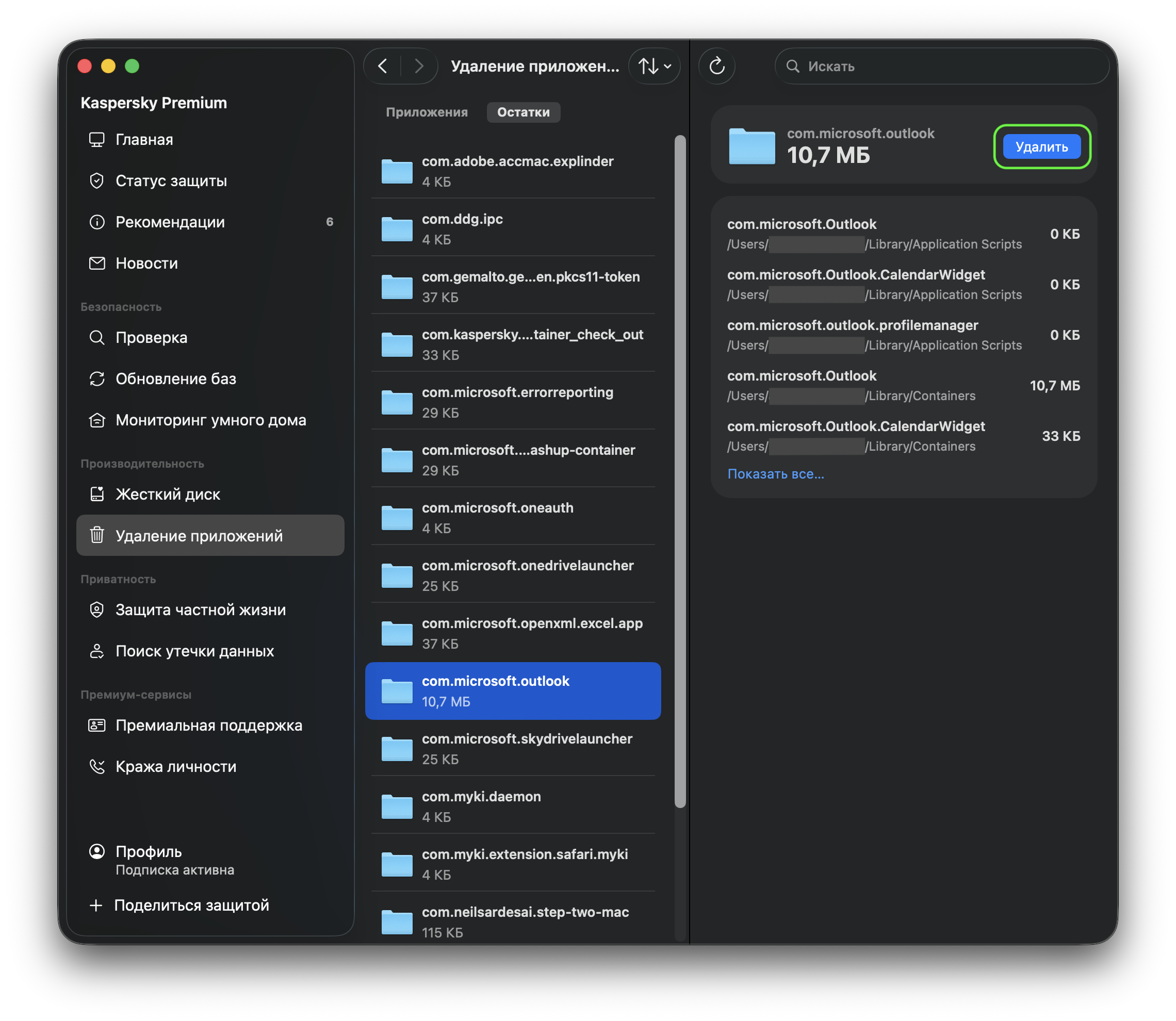
Во вкладке Остатки собраны файлы, оставшиеся после ранее удаленных приложений. Выберите ненужные и нажмите Удалить
Перед тем как закрывать Kaspersky Premium для macOS и очищать корзину, обязательно проверьте, не удалили ли вы случайно нужную программу. Если это все-таки произошло, приложение вместе со всеми его «хвостами» можно вернуть прямо из App Cleaner: выберите удаленное приложение в списке и нажмите Восстановить все. После закрытия Kaspersky Premium для macOS восстановить удаленное по-прежнему можно будет из корзины — до тех пор, пока вы ее не очистили.
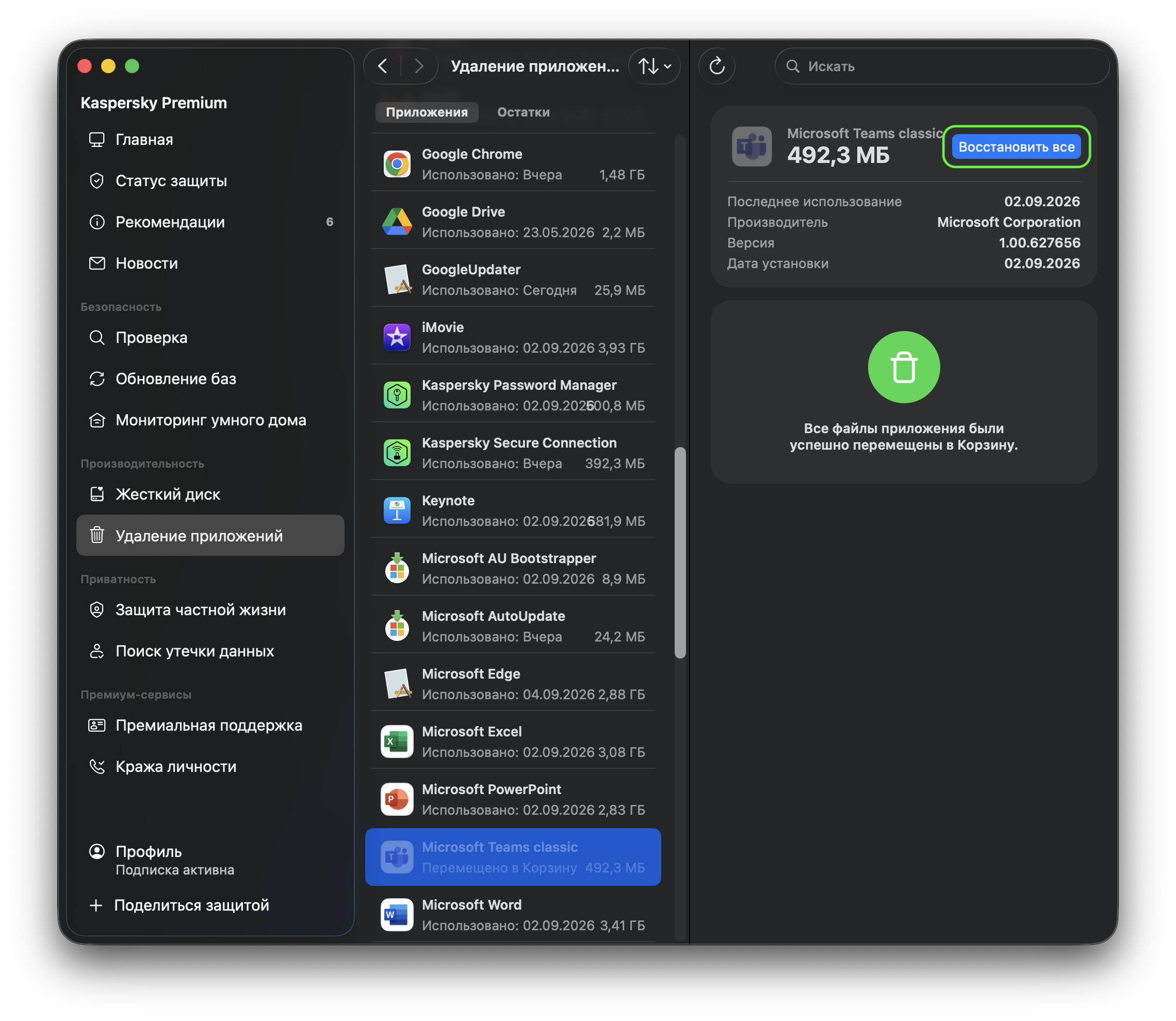
Выберите удаленное приложение и нажмите Восстановить все — App Cleaner восстановит его вместе со связанными файлами
С отдельно удаленными «хвостами» все работает аналогично: пока Kaspersky Premium для macOS не закрыт, их можно восстановить через App Cleaner, а после — из корзины.
После очистки диска от лишних файлов стоит позаботиться и о его «здоровье», и тут пригодится еще одна функция Kaspersky Premium для macOS — Диагностика жесткого диска.
Не всякая уборка одинаково безопасна
Когда речь идет об уборке на Mac, велик соблазн просто скачать первую попавшуюся утилиту, которая обещает найти весь накопившийся мусор и освободить место на диске. Однако к выбору таких приложений стоит подходить особенно внимательно: злоумышленники нередко маскируют вредоносное ПО под известные и вполне легитимные утилиты для очистки Mac. Специалисты Kaspersky уже обнаруживали такие подделки, выдававшие себя за CleanMyMac, Mole и CCleaner Pro.
В случае с Kaspersky искать и устанавливать отдельную утилиту для уборки на Mac не придется: App Cleaner уже встроен в Kaspersky Premium для macOS. Так одно решение одновременно помогает защищать устройство от киберугроз и избавляться от ненужных «хвостов» приложений — без риска случайно скачать зловред под видом утилиты для цифровой уборки.
Что еще нового в Kaspersky для macOS
App Cleaner поможет быстро и безопасно навести порядок на Mac, а сэкономленное время можно потратить на разбор собственных файлов — с этим за нас пока, увы, никто не справится. Чтобы получить доступ к App Cleaner и другим продвинутым функциям защиты, оформите подписку Kaspersky Premium для macOS или воспользуйтесь бесплатным пробным периодом.
На этом обновления Kaspersky для macOS не заканчиваются. В приложении также появился Scam Protection Hub — единый центр управления функциями защиты от цифрового мошенничества на базе ИИ. Еще одно нововведение — Shop with Confidence, теперь доступное во всех наших продуктах для дома: эта функция, в дополнение к давно существующим фильтрам вредоносных сайтов, блокирует ссылки на сайты «в серой зоне» — например, на интернет-магазины, которые имитируют известные бренды и продают поддельные товары.
Все еще думаете, что macOS безопасна? Ошибаетесь: наше исследование показало, что пользователи Mac встречаются с киберугрозами чаще, чем пользователи Windows! Что это за угрозы — читайте в наших постах:

 Советы