 Kaspersky Secure Connection

Если вы подключаетесь к незащищенной Wi-Fi-сети или переходите на сайт, который вроде бы должен быть безопасным, но таковым не является (например, если онлайн-банк или социальная сеть почему-то используют HTTP-подключение вместо HTTPS), Kaspersky Secure Connection появляется в углу экрана и предлагает активировать защищенное соединение.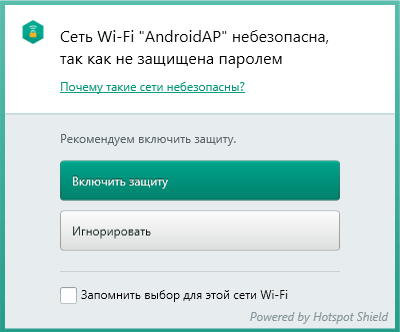
Клиент Kaspersky Secure Connection автоматически устанавливается вместе с Kaspersky Internet Security или Kaspersky Total Security. Ну или вы можете установить его отдельно.
Мы понимаем, что некоторые пользователи предпочитают лично контролировать все процессы на своем компьютере, поэтому оставили возможность отключить уведомления Kaspersky Secure Connection – так он не будет всплывать и предлагать свои услуги. Ну а если после этого вам все же снова потребуется включить защищенное соединение, это делается так.
- Посмотрите в области уведомлений на панели задач Windows, работает ли Kaspersky Secure Connection в фоновом режиме. Щелкните его значок, чтобы открыть клиент.
- Либо наберите «secure connection» в поисковой строке меню «Пуск», чтобы открыть утилиту оттуда.
- Нажмите переключатель, чтобы активировать сервис, и оставьте автоматический выбор местоположения, если только вы не уверены точно, что хотели бы его поменять.


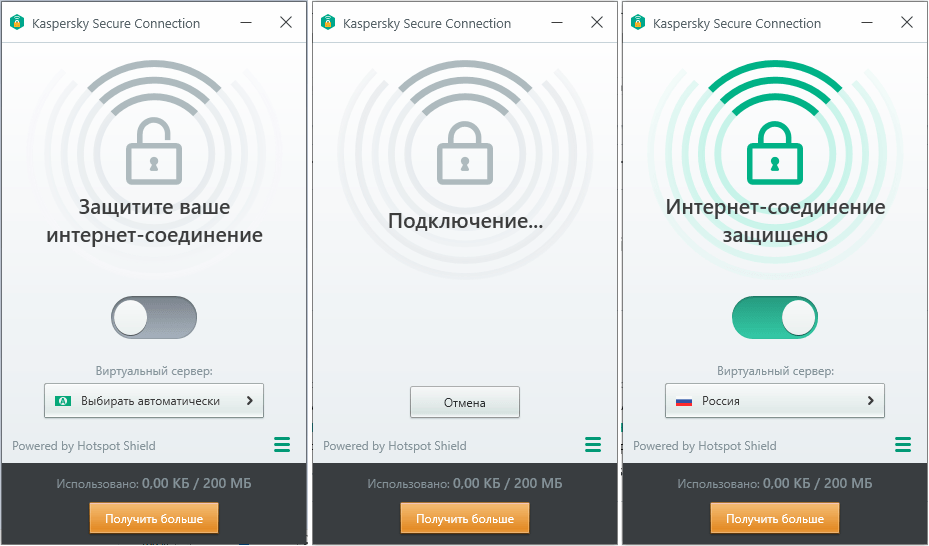
Дождитесь включения защищенного соединения – и наслаждайтесь безопасным Интернетом. Не забудьте отключить его, когда снова окажетесь в безопасной домашней сети.

 Советы