Microsoft заявила, что прекращает поддержку Windows 11. Что?
На самом деле речь идет о операционной системы Windows 11 24H2. Поддержка программного обеспечения официально завершится 13 октября 2026 года. Рассказываем, как защитить свой компьютер от вирусов и обновить операционку до актуальной.
Кого затронет прекращение поддержки
Изменение затронет пользователей Windows 11 Home и Pro, которые еще не успели обновиться до актуальных версий ОС. 13 октября 2026 выйдет последнее обновление безопасности, после чего Microsoft прекратит выпускать новые патчи и закрывать уязвимости в системе. Со временем количество известных уязвимостей, которые можно использовать для атаки на компьютер, будет только расти.
Главный риск: уязвимости, которые останутся без патчей
Уязвимости в Windows уже становились причиной крупных атак и заражений компьютеров пользователей. В 2017 году шифровальщик WannaCry использовал уязвимость EternalBlue в сетевом протоколе Windows. Она затрагивала сразу несколько версий системы, включая Windows 7, Windows 8.1 и Windows 10. Microsoft закрыла ее обновлением MS17-010 почти за два месяца до начала атаки, однако многие компьютеры оставались без патча. В результате WannaCry смог автоматически распространяться между уязвимыми машинами и заразил сотни тысяч компьютеров по всему миру.
Если в Windows 11 24H2 обнаружат новую критическую уязвимость, злоумышленники могут использовать ее для запуска вредоносного кода, заражения устройства или получения доступа к данным.
Дополнительная защита для Windows
Если обновление Windows пока недоступно, Kaspersky Premium поможет снизить риски: обнаружит вредоносные программы, заблокирует опасную активность и защитит данные на устройстве.
Попробовать 30 дней бесплатноКак проверить, какая версия Windows установлена
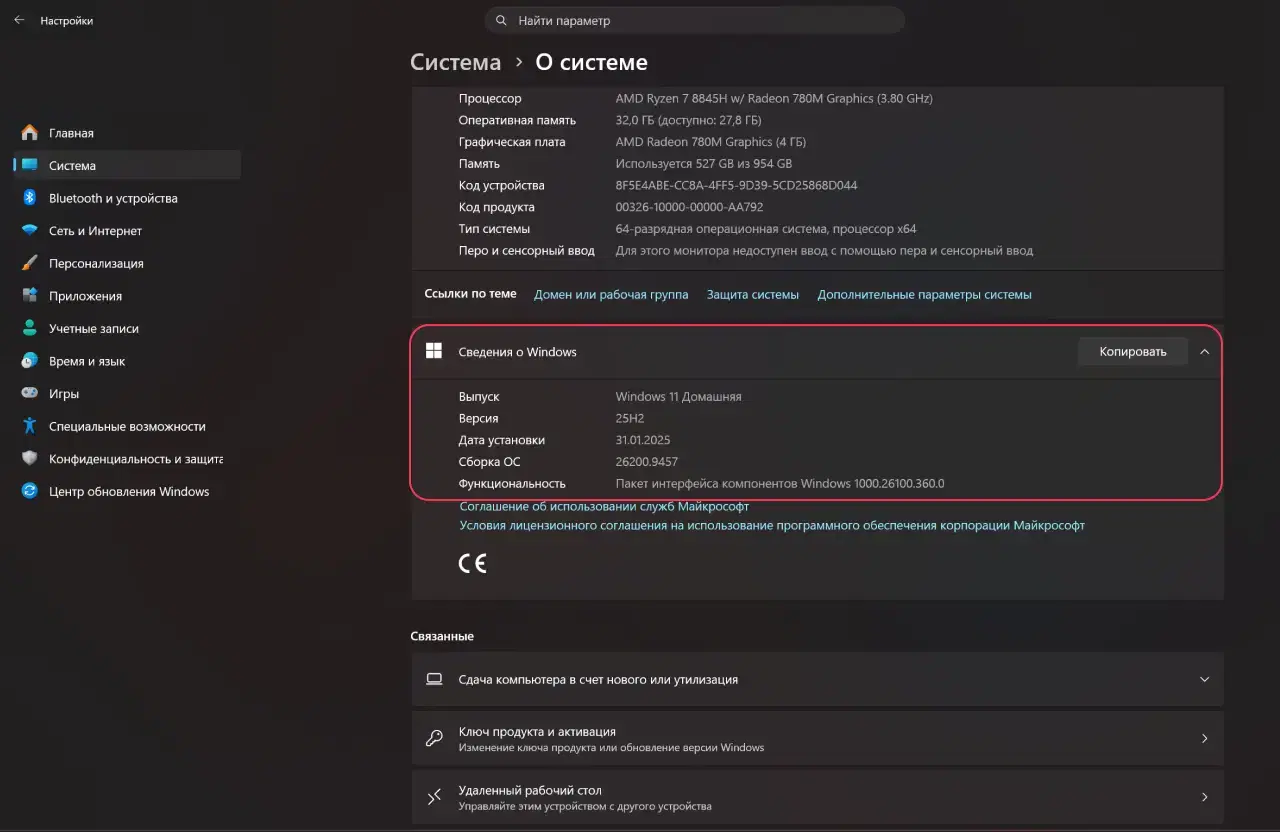
Чтобы проверить актуальную версию Windows перейдите в «Параметры» → «Система» → «О системе». Номер версии можно узнать в разделе «Сведения о Windows».
Как безопасно обновиться до Windows 11 25H2
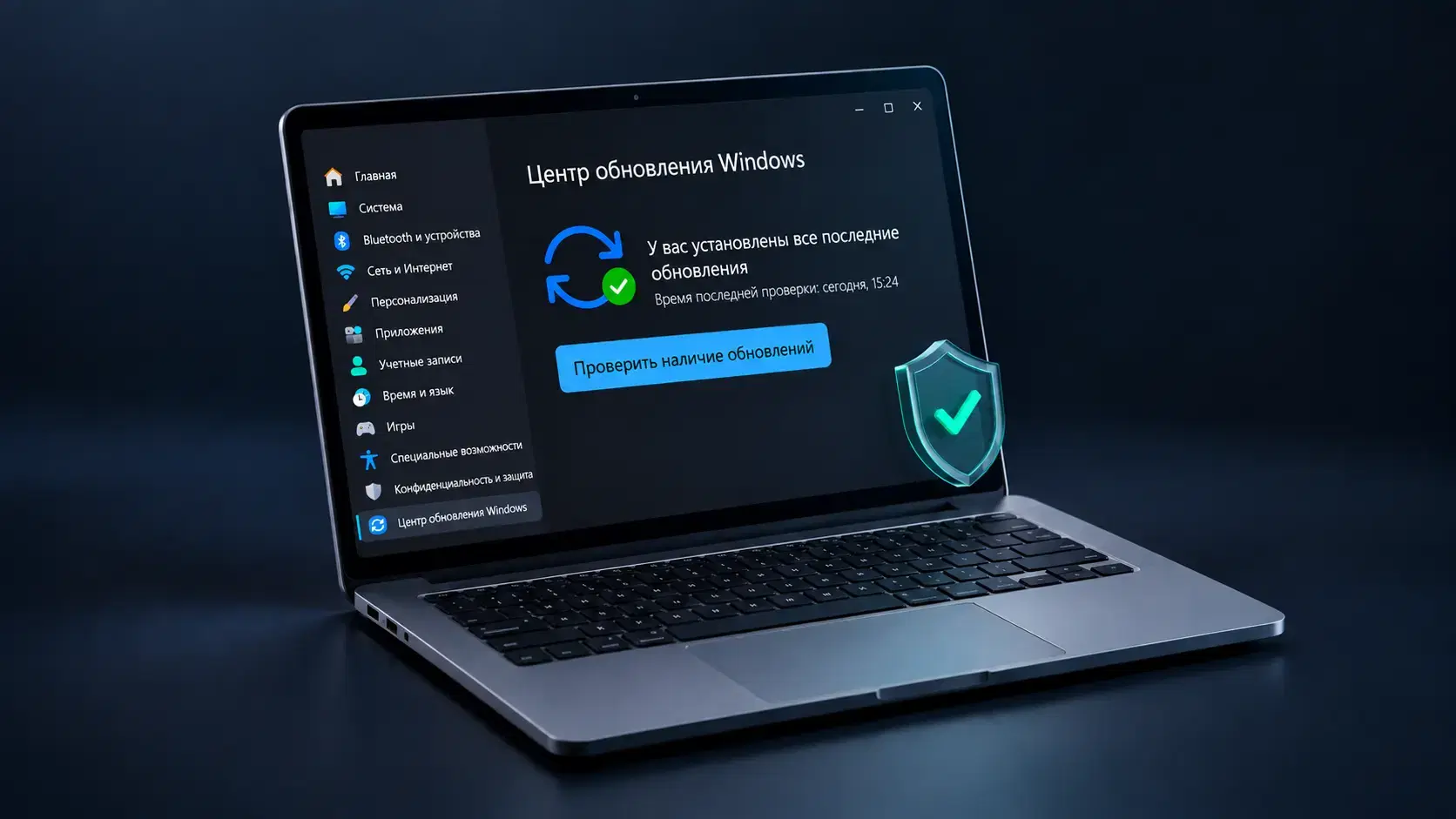
Если у вас установлена устаревшая версия Windows, в «Параметрах» выберите «Центр обновления Windows» и нажмите кнопку «Проверить наличие обновлений».
Если обновление Windows 11 25H2 доступно для вашего устройства, оно появится в списке. Нажмите «Скачать и установить», дождитесь завершения загрузки и перезагрузите компьютер.
Перед обновлением рекомендуется сохранить важные файлы и убедиться, что на системном диске достаточно свободного места. Ноутбук лучше подключить к электросети, чтобы установка не прервалась из-за разряда аккумулятора.
Не скачивайте образы Windows и «ускорители обновления» с посторонних сайтов. Если новая версия пока не предлагается через «Центр обновления Windows», безопаснее дождаться официального развертывания: Microsoft может временно задерживать обновление для отдельных устройств из-за известных проблем с драйверами или программным обеспечением.
Что делать, если обновление не приходит
Если «Центр обновления» выдает ошибку или вообще не может проверить обновления, проблема может быть в самой службе Windows Update. В таком случае можно запустить встроенное средство устранения неполадок: «Параметры» → «Система» → «Устранение неполадок» → «Другие средства устранения неполадок» → «Центр обновления Windows». Оно автоматически проверит основные ошибки и попробует их исправить.
Есть и более простой обходной вариант — установить новую версию Windows вручную. Для этого Microsoft предлагает использовать «Помощник по установке Windows 11». Он проверит совместимость компьютера и проведет обновление без ожидания, пока новая версия появится в «Центре обновления».
Отдельно для бизнеса: что делать ИТ-специалистам
Бизнес-версии Windows 11 — Enterprise и Education — будут получать обновления безопасности до октября 2027 года, то есть у ИТ-команд есть больше времени на переход.
При этом не стоит одновременно обновлять весь парк компьютеров. Microsoft рекомендует сначала установить новую версию Windows на тестовую группу устройств, где представлены разные конфигурации оборудования и используемые программы. Это позволяет проверить работу корпоративных приложений, средств защиты, драйверов и периферии до массового обновления.
Если тестирование прошло без проблем, обновление можно постепенно распространять на остальные устройства. Такой подход Microsoft называет развертыванием по кольцам: от небольшой пилотной группы к основной части инфраструктуры.
Полезные статьи:
- Обновление программ: зачем нужно и как автоматизировать
- Что такое вредоносный код?
- Поиск вредоносных программ и эксплойтов
Рекомендуемые продукты: