Большинство людей не подозревают, что за их телефоном ведут наблюдение: шпионское ПО и инструменты для прослушки созданы так, чтобы оставаться незаметными. Без очевидных предупреждений ваш телефон может передавать звонки, сообщения и данные о местоположении. Но если знать, на что обращать внимание, есть явные признаки несанкционированного доступа и простые проверки, которые помогут убедиться, что на телефоне нет шпионского ПО.
Главное, что нужно знать:
- Обычные признаки прослушки телефона — быстро садящаяся батарея, неожиданный рост расхода мобильных данных и включение камеры или микрофона без видимой причины.
- Шпионское ПО чаще всего устанавливают через фишинговые ссылки, вредоносные приложения или при кратковременном доступе к разблокированному устройству.
- Устройства Android чаще становятся целью шпионского ПО, чем iPhone, хотя ни одна платформа полностью не защищена.
- Проверить наличие прослушки можно, просмотрев установленные приложения, права доступа, настройки переадресации вызовов и расход мобильных данных.
- Удалить шпионское ПО можно, удалив подозрительные приложения и запустив проверку безопасности; в некоторых случаях может потребоваться полный сброс до заводских настроек.
- Чтобы снизить риск прослушки, обновляйте ОС, используйте надёжную аутентификацию и загружайте приложения только из официальных магазинов.
Как понять, что ваш телефон прослушивают или взломали?
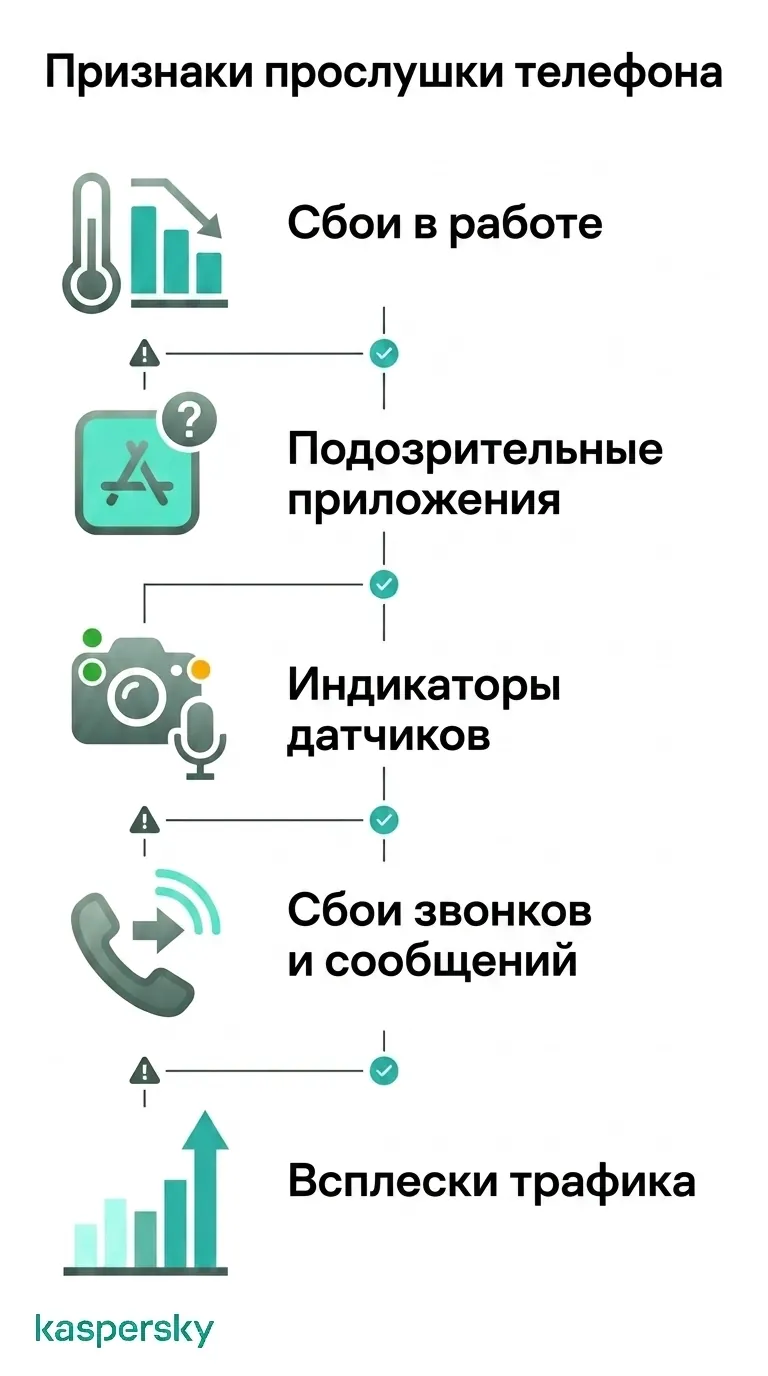
Прослушиваемый или мониторимый телефон редко показывает один явный признак. Как правило появляется несколько необычных симптомов — в работе устройства, приложениях, датчиках, при звонках или в использовании мобильных данных. Если такие признаки идут вместе, это может указывать на присутствие шпионского ПО.
Проблемы с производительностью, которые могут указывать на шпионское ПО
Телефон с шпионским ПО (stalkerware) работает интенсивнее, чем должен. Обратите внимание на быстрый расход батареи, нагрев устройства при простое или замедление и внезапные сбои приложений.
Также стоит следить за случайными перезагрузками и долгим выключением: некоторые мониторинговые программы мешают полностью отключить устройство, пока не завершат передачу данных.
Подозрительная активность приложений
Просмотрите полный список приложений и удалите всё, что не узнаёте. Шпионское ПО часто маскируется под системные утилиты с нейтральными именами. Обратите внимание на приложения с названиями вроде «System Manager», «Phone Health» или «Device Service».
На Android: перейдите в Settings > Security > Device Admin Apps. Мониторинговое ПО может быть зарегистрировано как администратор устройства, чтобы затруднить его удаление.
Запросы прав, не соответствующие назначению приложения, — ещё один сигнал. Калькулятор, запрашивающий доступ к микрофону, или фонарик, требующий доступ к местоположению, — причин для этого нет.
Индикаторы работы камеры, микрофона и определения местоположения
Современные смартфоны показывают индикатор, когда камера или микрофон используются. На iPhone при работе камеры появляется зелёная точка, при активном микрофоне — оранжевая. Android 12 и новее отображают похожие индикаторы вверху экрана. Если индикатор виден, когда вы не используете приложение, требующее доступа к датчикам, значит кто‑то другой обращается к этим датчикам.
Обе платформы предлагают панели конфиденциальности, где фиксируется обращение к датчикам. Проверьте логи, чтобы увидеть, какие приложения и как часто активировали камеру, микрофон или определение местоположения. Также следите за активностью GPS, когда службы местоположения должны быть отключены.
Неожиданное поведение при звонках и сообщениях
Переадресация вызовов без вашего ведома — прямой признак прослушки. Инструменты мониторинга активируют переадресацию, чтобы перенаправить звонки на второй номер.
Некоторые методы перехвата работают через маршрутизацию звонков через сторонний номер перед соединением с получателем. Это проявляется заметной задержкой в начале звонка или посторонними шумами. Также звонки могут кратко подключаться, затем обрываться, хотя сигнал сети остаётся.
Поведение SMS тоже может измениться. Обратите внимание на странные сообщения с символами или непонятными наборами знаков — это могут быть подтверждения доставки, которыми шпионское ПО связывается с удалёнными серверами.
Необычный расход мобильных данных
Шпионское ПО передаёт данные. Если объём мобильного трафика внезапно вырос и вы не можете понять причину, проверьте, какие приложения используют данные и почему их расход увеличился.
На Android: откройте Настройки и найдите раздел «Использование данных» или «Использование трафика» (обычно он находится в разделе «Сеть и Интернет», «Подключения» или «Мобильная сеть»). Проверьте, какие приложения используют больше всего мобильных данных.
На iPhone: откройте Настройки → Сотовая связь и просмотрите список приложений по объёму использованных мобильных данных.
Проверьте приложения, которые активно используют данные в фоне, особенно если вы ими редко пользуетесь или не узнаёте их.
Как проверить, мониторят ли ваш телефон?
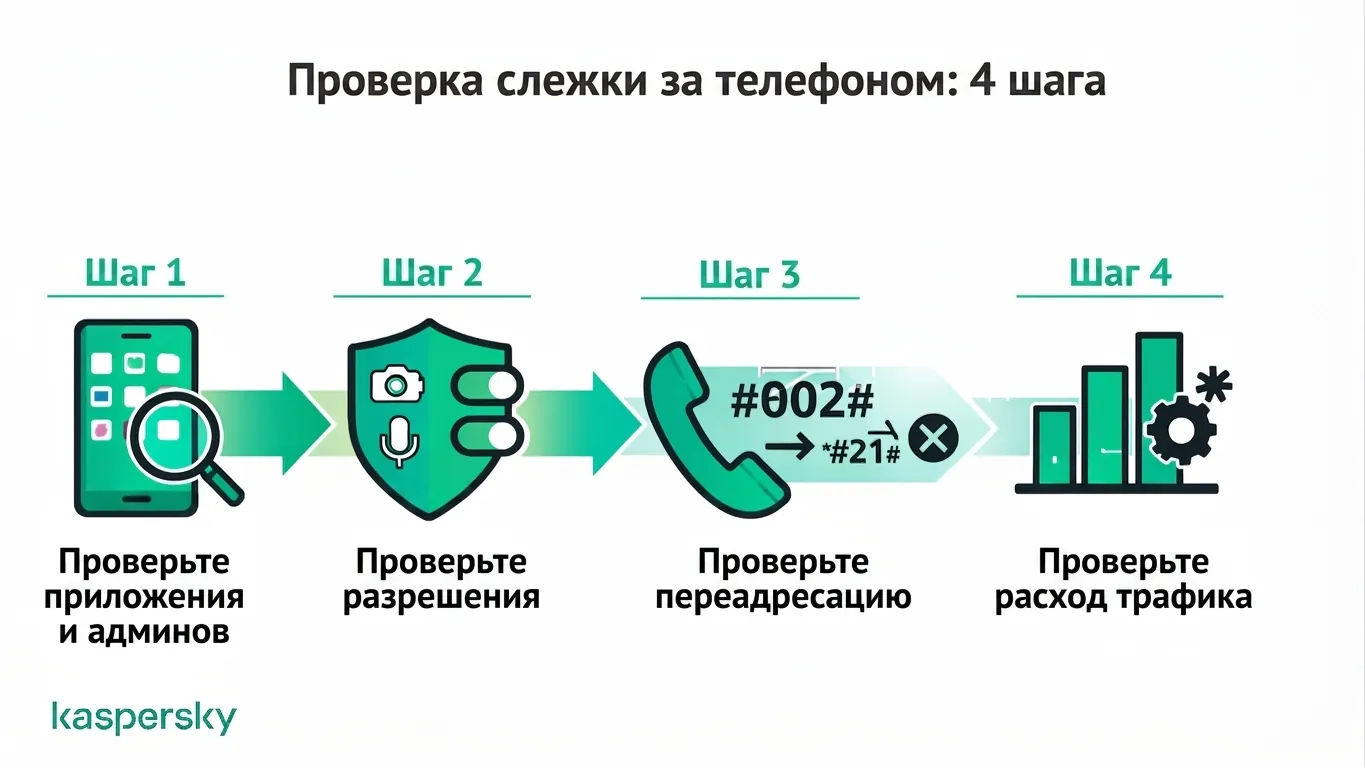
Для проверки не нужны специальные инструменты. Начните с просмотра полного списка установленных приложений и отключения прав доступа к камере, микрофону и местоположению у подозрительных программ. Затем проверьте настройки переадресации вызовов и определите приложения с необычным фоновым трафиком.
Просмотрите установленные приложения и настройки администрирования устройства
Откройте полный список установленных приложений и внимательно проверьте каждое из них.
На Android:
- Откройте Настройки и перейдите в раздел «Приложения» (или «Приложения и уведомления», в зависимости от производителя устройства). Просмотрите весь список приложений, включая системные, если такая возможность доступна.
- Откройте Настройки и найдите раздел «Администраторы устройства» (он может находиться в меню «Безопасность», «Конфиденциальность» или «Пароли и безопасность»). Проверьте, нет ли среди администраторов приложений, которые вы не устанавливали или которым не доверяете.
На iPhone:
Откройте Настройки → Основные → VPN и управление устройством. Если вы обнаружили неизвестный профиль конфигурации или систему управления устройством (MDM), которую не устанавливали сами, это может означать, что устройство находится под управлением организации или было настроено третьей стороной.
- Просмотрите все экраны «Домой», затем откройте Настройки → Основные → Хранилище iPhone, чтобы увидеть полный список установленных приложений.
- Откройте Настройки → Основные → VPN и управление устройством. Если вы обнаружили неизвестный профиль конфигурации или систему управления устройством (MDM), которую не устанавливали сами, это может означать, что устройство находится под управлением организации или было настроено третьей стороной.
Проверьте разрешения приложений и доступ к датчикам
Откройте настройки конфиденциальности и проверьте, какие приложения имеют доступ к микрофону, камере и местоположению.
На Android: откройте Настройки и найдите раздел «Конфиденциальность» или «Безопасность и конфиденциальность», затем перейдите в «Разрешения» или «Диспетчер разрешений» (название зависит от производителя устройства).
На iPhone: откройте Настройки → Конфиденциальность и безопасность.
Обратите внимание на приложения, у которых есть разрешения, не соответствующие их назначению. Например, навигационному приложению может требоваться доступ к местоположению, а сервису видеозвонков — к камере и микрофону. Однако новой игре или калькулятору такие разрешения обычно не нужны.
Обе платформы ведут журнал недавнего обращения к датчикам. На Android 12 и выше Панель конфиденциальности (Настройки > Конфиденциальность > Панель конфиденциальности) показывает временную шкалу с информацией о том, какие приложения и когда получали доступ к датчикам. На iPhone экран «Конфиденциальность и безопасность» демонстрирует сводку недавней активности приложений.
Проверьте настройки переадресации вызовов
Наберите ##002# в наборном поле телефона, чтобы отменить любую активную переадресацию вызовов. Это универсальный код, работающий в большинстве сетей мира. Обычно вы увидите подтверждение, что переадресация отключена, или сообщение, что переадресация не активна.
Если хотите сначала проверить настройки, наберите *#21#, чтобы увидеть, включена ли безусловная переадресация на поддерживаемых сетях. Если звонки перенаправляются на незнакомый номер, а вы сами этого не настраивали, обратитесь к оператору мобильной связи. Неожиданная переадресация может указывать на несанкционированные изменения, хотя некоторые операторы законно переадресуют звонки на голосовую почту или сетевые службы.
Проверьте фоновый трафик по приложениям
Если приложение, которым вы редко пользуетесь, постоянно передаёт данные в фоне, это стоит проверить. Пока разбираетесь, можно ограничить фоновый трафик, чтобы оно перестало передавать данные, не удаляя его сразу.
На Android: откройте Настройки > Приложения, выберите приложение и включите Ограничение фоновой передачи данных в разделе Использование данных.
На iPhone: перейдите в Настройки > Сотовые данные и отключите Обновление контента для проблемного приложения.
Что делать, если ваш телефон прослушивают?
Если ваш телефон прослушивают, смените пароли учётных записей, удалите подозрительные приложения, запустите проверку безопасности или, в крайнем случае, выполните сброс до заводских настроек.
Немедленные действия для защиты устройства
Прежде чем менять что‑то на самом телефоне, используйте другое устройство для смены паролей ключевых учётных записей — почты, банковских сервисов и т. п. В зависимости от того, как давно шпионское ПО работало, пароли могли быть скомпрометированы, поэтому менять их на скомпрометированном устройстве бессмысленно.
Включите режим «В самолёте», чтобы немедленно остановить передачу данных. Затем откройте экран использования батареи или диспетчер задач и завершите незнакомые процессы.
Запустите проверку мобильной безопасности
Запустите сканирование с помощью надёжного мобильного приложения безопасности, чтобы обнаружить шпионское ПО, stalkerware или инструменты мониторинга, которые вы могли пропустить при ручной проверке. На Android специализированное приложение, например Kaspersky Mobile Security, может просканировать устройство на наличие вредоносных программ, обнаружить скрытые угрозы и обеспечить более глубокую защиту, чем базовые встроенные средства.
На iPhone сторонние приложения безопасности имеют более ограниченный доступ к системным процессам из‑за песочницы Apple. Kaspersky for iOS может проверить известные вредоносные конфигурационные профили и выявить поведение, характерное для мониторинга телефона.
Независимые тесты и награды ведущих лабораторий отрасли.



Удаление шпионского ПО и приложений мониторинга
Удалите любое приложение, которое вы считаете подозрительным: откройте Настройки > Приложения, выберите приложение и нажмите Удалить.
Если приложение было зарегистрировано как администратор устройства, сначала отзовите это право в Настройки > Безопасность и конфиденциальность > Другие настройки безопасности > Приложения администратора устройства. Отключите разрешение для приложения, затем вернитесь в список приложений и удалите его.
На Android можно включить безопасный режим, чтобы отключить все сторонние приложения. Это упрощает удаление вредоносного ПО. Чтобы войти в безопасный режим на большинстве Android-устройств, удерживайте кнопку питания, затем нажмите и удерживайте пункт Выключение, пока не появится предложение войти в безопасный режим.
Apple применяет модель песочницы для приложений, поэтому ручных способов удаления меньше. На iPhone вы можете удалить подозрительное мониторинговое ПО, если оно установлено через профиль конфигурации, удалив этот профиль: Настройки > Основные > VPN и управление устройством.
Сброс до заводских настроек — крайняя мера
Если проверка безопасности обнаружила угрозы, которые не удаётся удалить, или признаки мониторинга сохраняются после выполнения описанных шагов, сброс до заводских настроек вернёт устройство в исходное состояние ОС и удалит все установленные приложения, включая устойчивое шпионское ПО.
Перед сбросом сделайте резервные копии контактов, фото и важных документов. Не восстанавливайте устройство из полноценной резервной копии, иначе шпионское ПО может вернуться вместе с вашими данными. После сброса устанавливайте приложения вручную из официальных магазинов, а не из резервной копии.
Как не дать кому-то прослушивать ваш телефон
Контролируйте, кто может устанавливать ПО на ваше устройство и к каким данным это ПО имеет доступ — и вы сведёте к минимуму риск прослушки.
Усилите базовую защиту телефона
Шпионское ПО устанавливают, когда устройство оставляют разблокированным и без присмотра. Защититься от прослушки можно с помощью надёжного PIN-кода, пароля или биометрической блокировки. Если у вас ещё нет экрана блокировки, включите его немедленно.
Держите ОС и все приложения в актуальном состоянии. Обновления безопасности закрывают уязвимости, которые использует шпионское ПО для установки или скрытного существования; лучше включить автоматические обновления.
На Android: перейдите в Настройки > Система > Обновление системы.
На iPhone: откройте Настройки > Основные > Обновление ПО.
Двухфакторная аутентификация (2FA) для ключевых учётных записей также снизит последствия компрометации паролей. Если у злоумышленника есть только пароль, второй этап проверки затруднит доступ к учётной записи.
Контролируйте права приложений и настройки приватности
Проверяйте права приложений каждые несколько месяцев. Уберите доступ у тех, кому он не нужен, и смените режим «всегда» для определения местоположения на «при использовании», если постоянное отслеживание не требуется.
Для полного обзора прав:
На Android: перейдите в Настройки > Конфиденциальность > Диспетчер разрешений.
На iPhone: откройте Настройки > Конфиденциальность и безопасность и просматривайте категории по очереди.
Это займёт меньше пяти минут и даст быстрый обзор приложений, которым вы давали лишние разрешения.
Защитите приватность в браузере
Фишинг — один из самых распространённых путей попадания шпионского ПО на мобильное устройство. Всё происходит быстро: вы получаете убедительное сообщение по SMS, электронной почте или в мессенджере с ссылкой, переход по которой запускает загрузку. Простое правило: не нажимайте ссылки в неожиданных сообщениях, даже если отправитель кажется знакомым.
Используйте режим приватного просмотра на незнакомых сайтах и регулярно очищайте cookies и кэш браузера. Также следите за сайтами без HTTPS‑шифрования — они не защищают трафик от перехвата, особенно в общей или незнакомой сети.
Используйте защищённые сетевые подключения
Подключение к публичной Wi‑Fi делает вас уязвимым для атак «человек посередине». В таких атаках злоумышленник в той же сети перехватывает трафик между вашим устройством и интернетом. Это может поставить под угрозу ваши персональные данные (PII), сессионные токены и любые незашифрованные данные.
Чтобы избежать этого, используйте VPN (виртуальную частную сеть), которая шифрует интернет‑трафик ещё до выхода с устройства. Тогда данные будут нечитаемы для других в той же сети. Использование Kaspersky VPN в публичной или незнакомой Wi‑Fi‑сети — практичный и эффективный шаг для защиты соединения. Также отключайте Bluetooth и обмен рядом, когда находитесь в общественном месте, чтобы снизить риски.
Загружайте приложения безопасно и избегайте сайдлоадинга
Загружайте приложения только из Google Play Store или Apple App Store. Обе платформы проверяют приложения на наличие вредоносного ПО, включая шпионское ПО и stalkerware, но ни одна система не поймает всё. Перед установкой проверьте имя разработчика и свежие отзывы. Обратите внимание на упоминания о странном поведении или необычных запросах прав.
Сайдлоадинг (англ. sideloading) — это установка приложений или загрузка файлов из неофициальных источников. Такой способ может упростить попадание шпионского ПО на устройство. Не устанавливайте приложения из сторонних источников на Android без веской причины: при сайдлоадинге обходится проверка безопасности Google Play. На iPhone похожий риск возникает при установке приложений с помощью корпоративных или разработческих сертификатов, которые позволяют обойти проверку App Store.
Полезные статьи:
- Как удалить вирус с iPhone?
- Как остановить взлом телефона?
- Как узнать, что камера телефона была взломана?
- Какие существуют лучшие практики для защиты мобильного телефона?
Рекомендуемые продукты:
- Kaspersky Premium
- Скачать бесплатную 30-дневную пробную версию премиум-плана
- Kaspersky Mobile Security
FAQs
Может ли кто‑то прослушивать ваш телефон, не прикасаясь к нему?
Да, кто‑то может прослушивать телефон без физического контакта через эксплойты OS. Некоторые инструменты, в том числе NSO Group’s Pegasus, используют техники атаки с нулевым взаимодействием (zero‑click), которые эксплуатируют уязвимости в ПО и не требуют действий пользователя. Для большинства людей реальная угроза — это шпионское ПО, установленное кем‑то при кратковременном доступе к разблокированному устройству.
Могут ли слушать через микрофон вашего телефона?
Да. Шпионское ПО с доступом к микрофону может активировать его и передавать звук тихо. Современные Android и iPhone показывают визуальный индикатор активности микрофона, но многие пользователи не замечают его в повседневном использовании. Периодически просматривайте журнал панели конфиденциальности, чтобы обнаружить неожиданное использование микрофона.
Удалит ли сброс до заводских настроек шпионское ПО с телефона?
Да, сброс до заводских настроек очищает устройство и удаляет все приложения и пользовательские данные, включая шпионское ПО, поскольку коммерчески доступное stalkerware не работает на уровне прошивки. Вредоносное ПО на уровне прошивки — исключение: оно встречается редко и требует специальных средств для обнаружения.